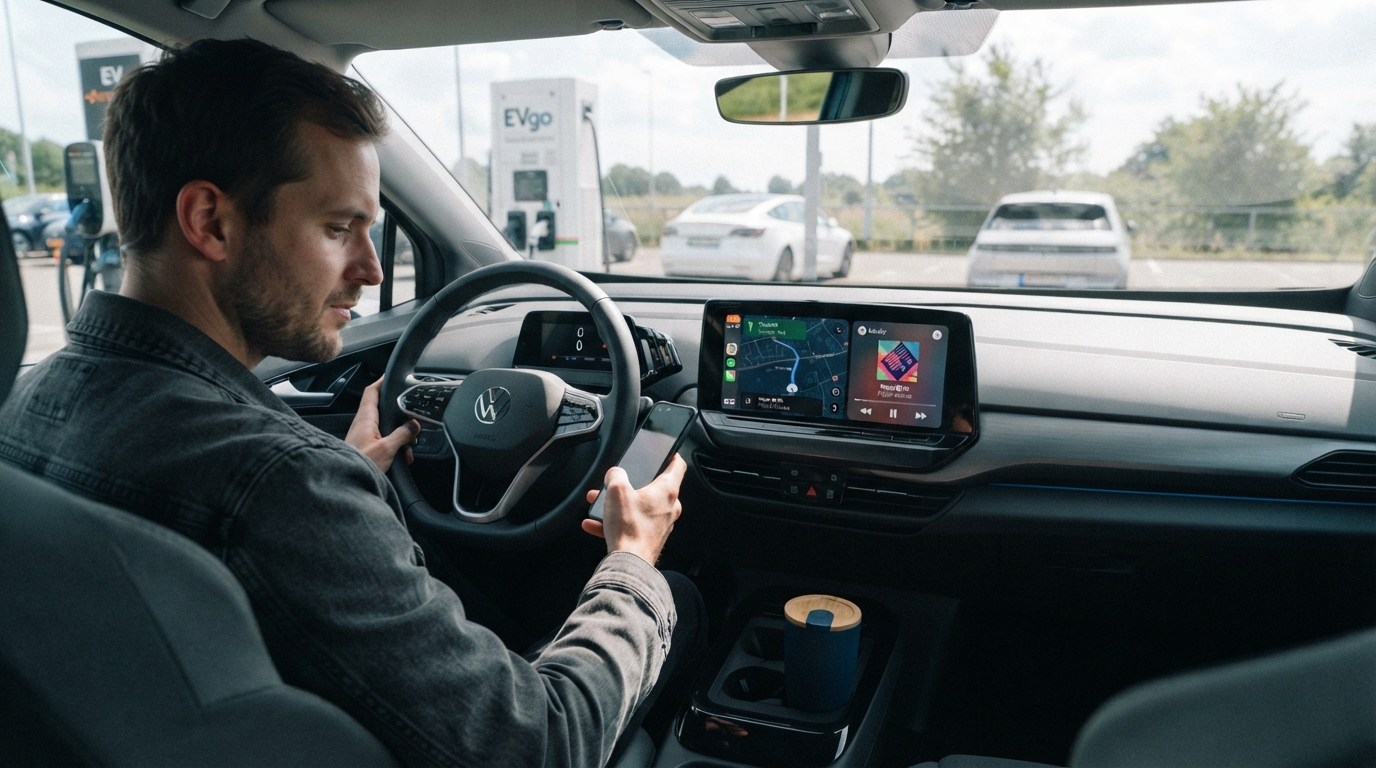
تتيح ميزة Carlinkit Ultra الشاشة المقسمة (Split Screen) لوحدة التحكم الأصلية في سيارتك عرض التنقل وتطبيق آخر مثل الموسيقى أو الرسائل جنبًا إلى جنب. وإذا كنت تقود مع تشغيل الخرائط والصوت في آن واحد، فهذا يعني نقرات أقل لمعرفة الأغنية الحالية، ودون الحاجة لمغادرة الخريطة للتحقق من إشعار. في الرحلات الطويلة والمدن غير المألوفة والتنقل اليومي، تحوّل هذه الميزة وحدة التحكم إلى شاشة ذات لوحين، لتتمكن المعلومات التي تتحقق منها كثيرًا من مشاركة الشاشة مع مسارك.
ما هو Carlinkit Ultra Split Screen؟
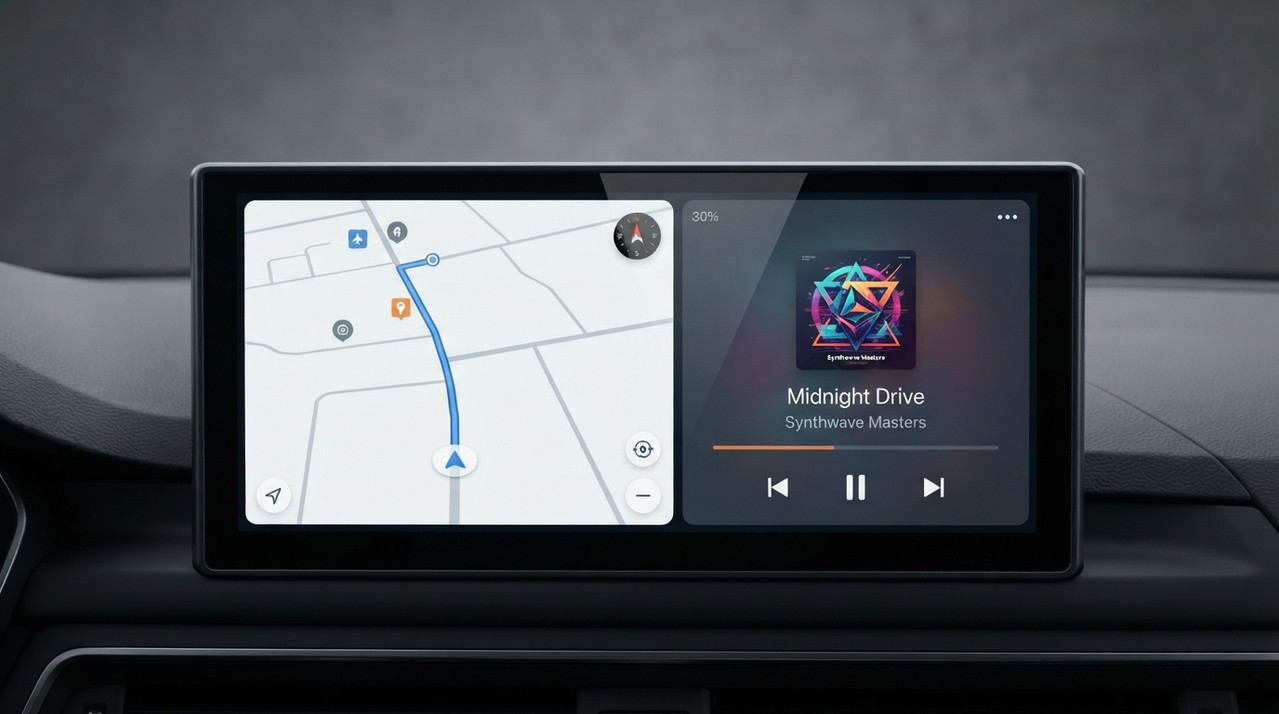
تقسّم الشاشة المقسمة في Carlinkit Ultra شاشة وحدة التحكم الأصلية بسيارتك إلى لوحين، بحيث يمكن عرض تطبيقين في آن واحد. وإذا سبق لك استخدام العرض المقسم في iPad، فالفكرة قريبة: يشغل أحد التطبيقات المنطقة الرئيسية، ويجاوره تطبيق آخر. وفي Carlinkit Ultra، تكون الشاشة المقسمة هي وحدة التحكم بسيارتك.
على سبيل المثال، أثناء التنقل:
- يظهر أحد الجانبين الخريطة والمسار
- يظهر الجانب الآخر الموسيقى الحالية
- تبقى التنقل ظاهرة طوال الوقت
- تبقى معلومات الموسيقى مرئية أيضًا
عندما تتغير الأغنية، ترى على الفور ما قيد التشغيل. وعندما يهم المسار، تكون الخريطة بالفعل على الشاشة. والنقطة هي أن كل نوع من المعلومات له مساحته الخاصة، بدلًا من التناوب.
ما الذي يمكن أن يظهر بجانب التنقل؟
الموسيقى هي المرافق الأكثر شيوعًا، لكن اللوحة الثانية يمكنها استيعاب أكثر من معلومات التشغيل. واعتمادًا على نظام تشغيل هاتفك والتطبيقات المستخدمة، يمكن للوحة الثانية أيضًا عرض الرسائل والإشعارات ومعلومات الحالة السريعة التي كنت ستتحقق منها في تطبيق منفصل.
الموسيقى والوسائط
الموسيقى أثناء القيادة أمر مفروغ منه لمعظم الأشخاص. أثناء التنقل، يمكن للوحة الأخرى عرض المسار الحالي وحالة التشغيل وتفاصيل الوسائط ذات الصلة. وبهذه الطريقة يمكنك التحقق مما يُعرض دون مغادرة الخريطة.
الرسائل والإشعارات
يمكن للرسائل القصيرة والإشعارات أن توجد أيضًا في اللوحة الثانية. وعندما يتلقى هاتفك تنبيهًا جديدًا، تكفي نظرة سريعة لمعرفة وصول شيء ما. وأي شيء يتطلب قراءة أو ردًا كاملًا ينبغي أن ينتظر حتى تتوقف بأمان.
الوقت والبطارية ومعلومات الحالة الأخرى
الوقت والبطارية من التفاصيل التي تحتاج فقط للتأكد منها بلمحة، لذا لا تحتاج الشاشة الكاملة. وضعها في اللوحة الثانوية يعني بقاء الخريطة في مكانها مع بقاء هذه التفاصيل مرئية.
وبجانب ذلك، يمكن لتطبيقات أخرى تدعم الشاشة المقسمة مشاركة الشاشة أيضًا، اعتمادًا على هاتفك وسيارتك والتطبيق نفسه.
كيفية استخدام الشاشة المقسمة على Carlinkit Ultra
لاستخدام الشاشة المقسمة، افتح أولًا تطبيق التنقل وابدأ التوجيهات خطوة بخطوة. ثم فعّل ميزة الشاشة المقسمة على Carlinkit Ultra للدخول إلى وضع النوافذ المتعددة، مع إبقاء الخريطة في لوحة واحدة، واختر ما يجب أن يوضع في الأخرى.
قد تختلف عناصر التحكم وأسماء القوائم حسب إصدار النظام والتطبيق وبيئة وحدة التحكم، لذا اتبع ما يظهر على شاشتك وقتها.
سوء فهم شائع
تظهر الشاشة المقسمة على شاشة وحدة التحكم الأصلية بسيارتك، لا على جهاز Carlinkit Ultra نفسه. Ultra يعيد توجيه الإشارة فقط.
يتصل Carlinkit Ultra بنظام CarPlay السلكي أو Android Auto السلكي الموجود بسيارتك. وبمجرد إعداد Ultra، يتصل هاتفك بـ Ultra لاسلكيًا، ويمرر Ultra الإشارة إلى وحدة التحكم عبر كابل USB. لذا تبقى الشاشة النهائية دائمًا على شاشة وحدة التحكم.
لمن اعتاد توصيل الهاتف مباشرة بوحدة التحكم لتشغيل CarPlay أو Android Auto، يوفر Ultra طريقة أخرى للاتصال كـ محول CarPlay وAndroid Auto لاسلكي، كما يجلب مزيدًا من إمكانات Android إلى وحدة التحكم في آن واحد.
متى تفيد الشاشة المقسمة فعلاً؟
تحدث الشاشة المقسمة أكبر فرق في الرحلات الطويلة والمدن غير المألوفة والتنقل اليومي، كلما كنت ستنتقل خلاف ذلك بين الخريطة وتطبيق آخر عدة مرات في كل رحلة.
الرحلات الطويلة: تبقى التنقل والموسيقى جنبًا إلى جنب
تعني الرحلات الطويلة عادة تشغيل التنقل لساعات، مع موسيقى تُعزف من البداية إلى النهاية. وإذا كانت الخريطة تملأ الشاشة بأكملها، فإن التحقق من الأغنية الحالية يعني تبديل الصفحات في كل مرة. أما مع الشاشة المقسمة، فتبقى الخريطة قيد التشغيل بينما تبقى تفاصيل الموسيقى على الجانب الآخر. وفي رحلة تستغرق بضع ساعات، هذا تغيير بسيط بعائد حقيقي.
المدن غير المألوفة: أبقِ الخريطة ظاهرة
في مدينة جديدة، يكتسب التنقل أهمية أكبر. قد تراقب المنعطف التالي أو تغيير المسار أو مسارك الحالي، ولا تزال ترغب في التحقق من الموسيقى أو تفصيل سريع آخر. وتتيح الشاشة المقسمة لتلك الأمور مشاركة وحدة التحكم، فنظرة سريعة للأغنية أو الوقت لا تعني مغادرة الخريطة.
التنقل اليومي: نقرات أقل لنفس الروتين
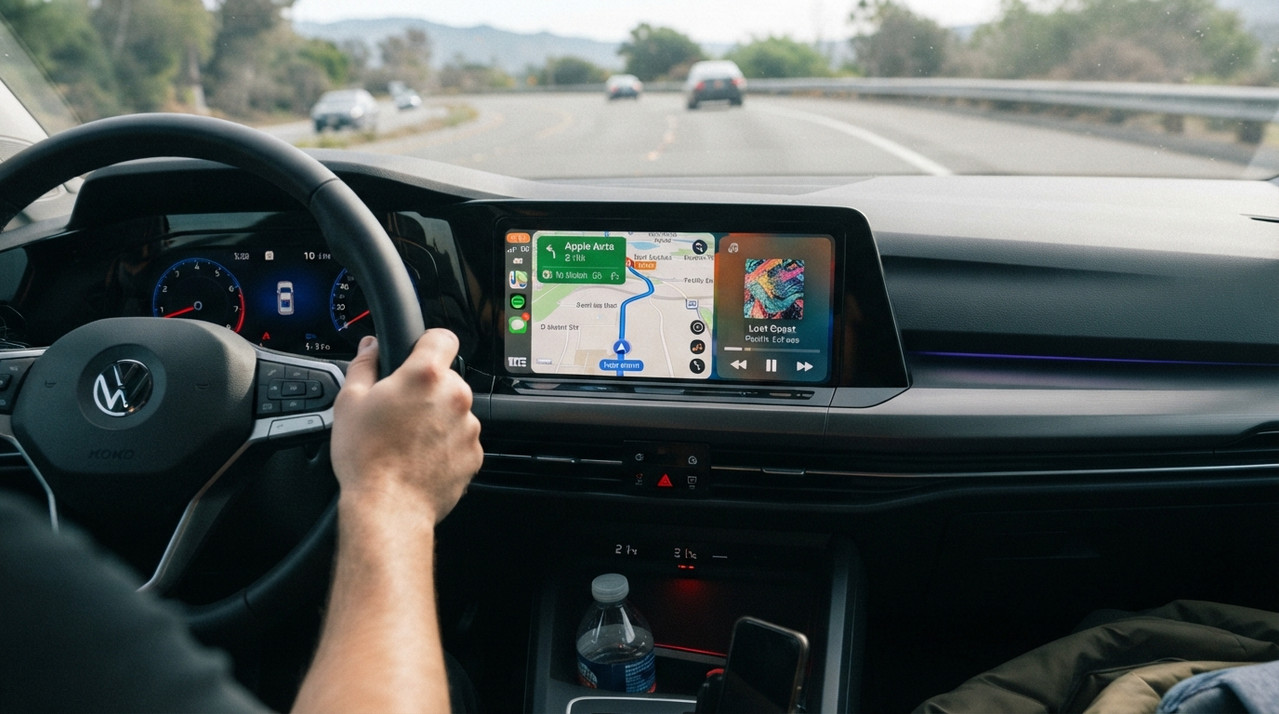
حتى على مسار مألوف، قد تتعرض لازدحام مفاجئ يعيدك إلى الخريطة بينما تستمر الموسيقى. ووضع كلاهما على نفس الشاشة يزيل بعض نقرات التبديل الصغيرة التي تراكمت غير ذلك رحلة بعد رحلة.
ماذا عن انتباه السائق؟
لا تجعل الشاشة المقسمة القيادة أكثر أمانًا من تلقاء نفسها، لكن تقليل وتيرة النقر بين التطبيقات يساعد على تقليل التشتت البصري واليدوي غير الضروري. وإذا بقيت الخريطة على الشاشة طوال التنقل، فلن تضطر لمغادرتها فقط للتحقق من تفصيل جانبي بسيط.
تظل الرسائل الأطول والعناصر المعقدة وأي شيء يتطلب كتابة أفضل حفظها حتى تتوقف.
أي طرازات Carlinkit Ultra تدعم الشاشة المقسمة؟
الشاشة المقسمة ميزة على مستوى السلسلة بأكملها في Carlinkit Ultra، لا شيئًا محجوزًا لطراز معين. TBox Ultra 1 وTBox Ultra 2 وTBox Ultra 3 تدعمها جميعًا، لذا لا حاجة لمقارنة المواصفات عبر الطرازات الثلاثة بناءً على هذه الميزة وحدها.
الأسئلة الشائعة
هل يدعم CarPlay اللاسلكي الشاشة المقسمة؟
يزدوج Carlinkit Ultra مع وحدات التحكم التي تحتوي على CarPlay سلكي، ويتصل بهاتفك لاسلكيًا. وتظهر الشاشة المقسمة نفسها على شاشة وحدة التحكم، ويعتمد أداؤها على نظام سيارتك المحدد والتطبيقات المعنية.
هل يدعم Android Auto الشاشة المقسمة؟
تعمل سلسلة Ultra مع السيارات التي تدعم Android Auto السلكي. ويعتمد سلوك الشاشة المقسمة على نظام الجهاز وبيئة وحدة التحكم والتطبيق المستخدم.
ما هي تطبيقات التنقل والموسيقى التي يمكنني استخدامها مع الشاشة المقسمة في Carlinkit Ultra؟
تطبيقات شائعة مثل Google Maps وApple Maps وWaze وSpotify هي ما تستخدمه عادةً. ويعتمد ظهور تطبيق معين في الشاشة المقسمة على التطبيق نفسه وبيئة النظام الحالية.
هل تؤثر الشاشة المقسمة على أداء التنقل؟
صُممت الشاشة المقسمة للحفاظ على لوحين مرئيين في آن واحد. ويعتمد الأداء الفعلي على جهازك ونظامك وتطبيقاتك وبيئة وحدة التحكم. وقد يختلف تشغيل عدة تطبيقات ثقيلة بالتوازي عن تشغيلها بشكل منفصل.
الخلاصة
تبقي الشاشة المقسمة في Carlinkit Ultra الخريطة قيد التشغيل على وحدة التحكم بينما تبقى الموسيقى والرسائل والوقت أو معلومات سريعة أخرى على الجانب الآخر. وفي الرحلات الطويلة والمسارات غير المألوفة والتنقل اليومي، يعني ذلك نقرات أقل بين التطبيقات ومزيدًا من المعلومات الأكثر استخدامًا على الشاشة في آن واحد.