
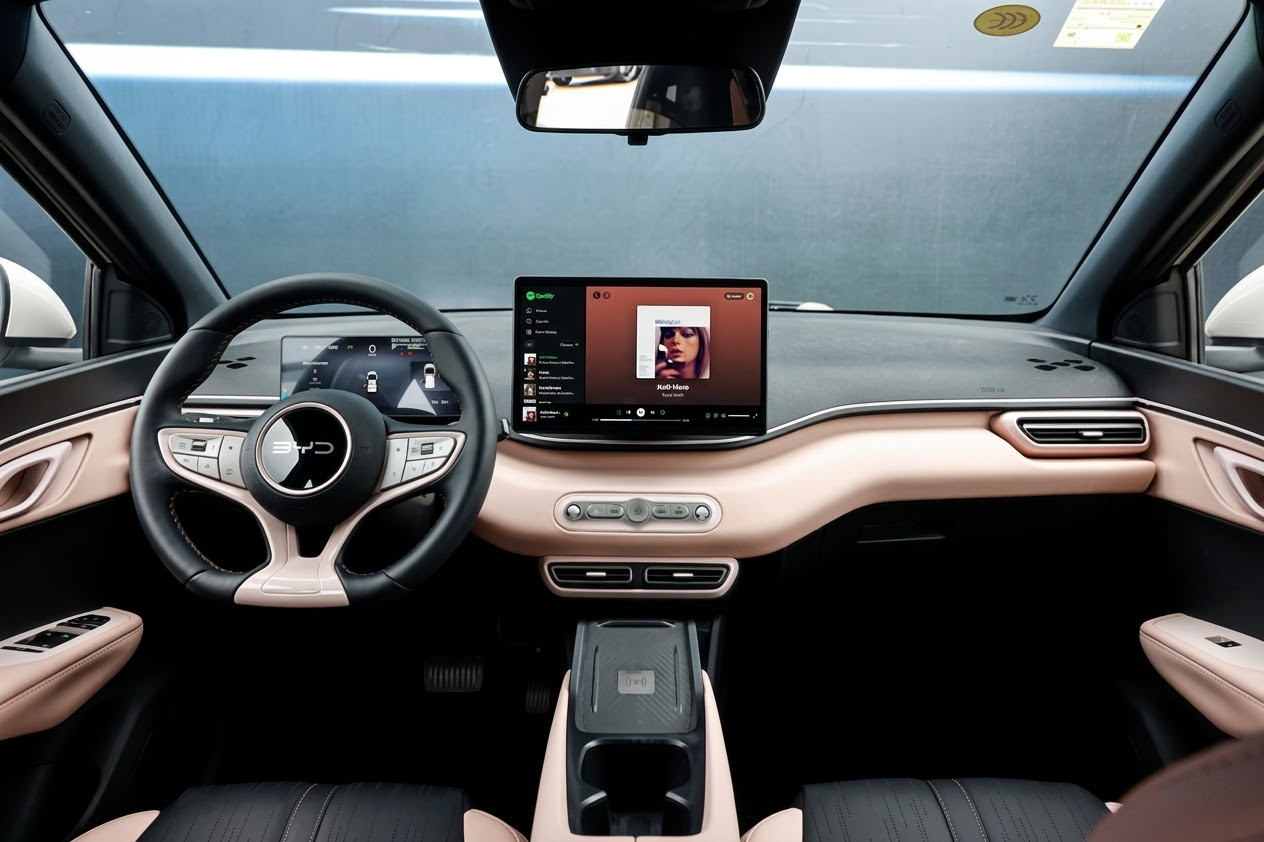
بعد تجربة العديد من طرازات BYD المزودة بشاشة دوارة، يتضح أمر واحد: يبدو الجهاز فاخرًا، لكن تجربة Apple CarPlay الجاهزة للاستخدام تحتاج إلى تحسين ملحوظ. فالدوران والدقة وسلاسة الاتصال جميعها بحاجة إلى ضبط قبل أن ترتقي إلى مستوى الفخامة الحقيقية.
تعتمد هذه المراجعة على منظور عملي قائم على الاختبارات. فبدلاً من مجرد سرد الإعدادات، سنستعرض ما حقق أفضل النتائج في السيارات الحقيقية: كيفية ضبط كثافة البكسل ودقة الصورة، ومتى يُفضل استخدام الوضع الأفقي على الوضع الرأسي، وأي أجهزة Carlinkit وTBox تقدم أفضل النتائج لإعدادات BYD المختلفة.
نظرة سريعة: أفضل إعداد من BYD Configuration
| ملف تعريف المالك | الجهاز الموصى به | الميزة الرئيسية |
|---|---|---|
| سيارة BYD مبكرة مزودة بنظام CarPlay سلكي | نظام كارلينكيت تي بوكس ألترا 2/أندرويد 15.0 | يزيل إجهاد الكابل، ويحافظ على استقرار الاتصال أثناء الدوران |
| سيارة BYD جديدة مزودة بنظام CarPlay اللاسلكي من المصنع (مثل: Seal، Dolphin، Sealion) | صندوق الوسائط المتعددة الذكي بنظامي أندرويد وiOS لسيارات BYD – متوافق مع جميع طرازات CarPlay اللاسلكية | يحوّل الشاشة إلى ما يشبه الجهاز اللوحي، ويفتح تطبيقات البث مثل يوتيوب ونتفليكس. |
إذا كنت تريد الإجابة المختصرة:
- سيارات BYD القديمة المزودة بنظام CarPlay سلكي → التركيز على الانتقال إلى نظام لاسلكي ومستقر .
- سيارات BYD الأحدث المزودة بنظام CarPlay اللاسلكي ← التركيز على فتح المزيد من التطبيقات وتصميمات أفضل .
لماذا تتعارض شاشة BYD الدوارة مع نظام CarPlay من حيث التصميم؟
صُمم نظام DiLink من BYD لشاشة دوارة تشبه الجهاز اللوحي، بينما صُمم نظام Apple CarPlay لشاشة ثابتة أفقية. هذا التباين الجوهري يُنتج ثلاث مشكلات رئيسية في الاستخدام اليومي:
- عدم تزامن البروتوكول والتحديث:
عند تدوير الشاشة، يقوم نظام DiLink بتحريك الحركة الفعلية بينما يحاول نظام CarPlay إعادة عرض واجهته. لا تتزامن هاتان العمليتان دائمًا، لذا قد تلاحظ أحيانًا قفزات في الأيقونات، أو تأخرًا في عرض التخطيطات، أو ومضات قصيرة أثناء التدوير. - عدم تطابق الدقة وكثافة البكسل:
كثافة البكسل الافتراضية لسيارات BYD منخفضة نسبيًا. عمليًا، يجعل هذا أيقونات CarPlay تبدو كبيرة الحجم وسميكة. في الوضع الرأسي، تُهدر الأشرطة السوداء الكبيرة في الأعلى والأسفل مساحة كبيرة، لذا لا تشعر بأن شاشة العرض مقاس 12.8 أو 15.6 بوصة مُستغلة بالكامل. - عدم استقرار الاتصال في الإصدارات القديمة من DiLink:
في بعض الإصدارات القديمة من DiLink، قد يؤدي تدوير الشاشة إلى انقطاع اتصال CarPlay مؤقتًا. ويجبرك هذا “الفشل في الاتصال” على فصل جهاز iPhone وإعادة توصيله، وهو أمر مزعج للغاية، خاصةً على الطرق الوعرة.
بسبب هذه المشكلات، بدأت BYD بالتخلي تدريجياً عن الشاشات الدوارة في طرازاتها الأحدث لصالح الشاشات الثابتة التقليدية التي تتناسب بشكل أفضل مع نظام CarPlay وتطبيقات Android. ويتوافق هذا التحول مع ما لاحظناه في الاختبارات: فبمجرد تحسين تجربة الاستخدام الأفقي، يصبح نظام CarPlay أكثر استقراراً وفائدة.
ضبط الشاشة: كيفية جعل نظام CarPlay يبدو مناسبًا على سيارات BYD
1. اضبط DPI والدقة عبر Carlinkit
من وجهة نظر المراجع، يكمن التحسين البصري الأبرز في إصلاح كثافة البكسل. فمع الإعدادات الافتراضية، تبدو شاشة BYD كبيرة بشكل مبالغ فيه، بينما مع الإعدادات المُعدّلة، تبدو أقرب إلى شاشة جهاز لوحي حديث.
خطوات عملية:
- قم بتوصيل محول Carlinkit وقم بتوصيل جهاز iPhone الخاص بك به (لاسلكيًا أو سلكيًا، حسب الطراز).
- على جهاز iPhone الخاص بك، افتح متصفح Safari وأدخل عنوان IP الخاص بتكوين المحول (عادةً ما يكون شيئًا مثل
192.168.50.2). - في قائمة الإعدادات، ابحث عن خيارات DPI / تغيير حجم الشاشة.
- اضبط DPI في نطاق 160-180 :
- أقل من 160: الأيقونات والخطوط كبيرة جدًا، مما يهدر المساحة.
- عند تجاوز سرعة 180: قد يصبح النص صغيرًا جدًا بحيث لا يمكن قراءته بسرعة أثناء القيادة.
الآثار الملحوظة:
- تعرض الخرائط المزيد من المحتوى على كل شاشة: المزيد من الشوارع والعلامات والتقاطعات المرئية بنظرة سريعة.
- تعرض تطبيقات الموسيقى والبودكاست المزيد من العناصر في الصفحة الواحدة، مما يقلل من الحاجة إلى التمرير.
- تبدو كثافة واجهة المستخدم بشكل عام أقرب إلى الجهاز اللوحي، وهو ما يتناسب مع الحجم الفعلي لشاشات BYD مقاس 12.8 و 15.6 بوصة.
2. يُفضل استخدام الوضع الأفقي للملاحة والقيادة اليومية
على الرغم من أن الشاشة الدوارة توحي بأن الوضع الرأسي يجب أن يكون مثيرًا، إلا أن اختباراتنا على الطريق تشير بوضوح إلى تفضيل الوضع الأفقي للقيادة العادية:
- ستحصل على عرض خريطة أوسع ، مما يساعد في تغيير المسارات، ومخارج الطرق السريعة، والقراءة المسبقة في التقاطعات المعقدة.
- تعمل شاشة عرض لوحة التحكم في CarPlay بشكل أفضل في الوضع الأفقي، حيث تعرض الخريطة والوسائط والتقويم أو الاقتراحات بنظرة واحدة.
- يُعد ارتفاع الشاشة أكثر طبيعية لحركة العين، مما يقلل من الوقت الذي تقضيه عيناك بعيدًا عن الطريق.
التوصية الواقعية هي:
- اجعل الوضع الأفقي هو الوضع الافتراضي للتنقل والتنقل.
- احتفظ بوضع التصوير الرأسي للحالات التي تتطلب التوقف، مثل مقاطع الفيديو العمودية أو وسائل التواصل الاجتماعي أو محتوى القراءة، خاصة عند استخدام صندوق الذكاء الاصطناعي.
3. تفعيل خاصية التكيف التلقائي في أنظمة DiLink الأحدث
في DiLink 4.0 / 5.0 والإصدارات الأحدث، تتضمن BYD خيارات التكيف التلقائي التي تساعد النظام على التكيف عند تغيير الدقة أو الاتجاه.
ما يجب القيام به:
- في وحدة رأس BYD، انتقل إلى إعدادات العرض أو الشاشة .
- تأكد من تشغيل خيارات مثل التكيف التلقائي أو التحجيم التلقائي .
- اختبر ذلك عن طريق تدوير الشاشة عدة مرات أثناء تشغيل CarPlay والتبديل بين التطبيقات (الخرائط، الموسيقى، إلخ).
مع تفعيل خاصية التكيف التلقائي، نلاحظ انخفاضاً في حالات:
- تجميد الإطارات أثناء الدوران.
- شاشات سوداء أو فارغة أثناء تغيير اتجاه الشاشة.
- ينقطع اتصال CarPlay لفترة وجيزة عند تحرك الشاشة.
محولات لاسلكية وصناديق الذكاء الاصطناعي: أيهما تحتاج حقًا؟
بمجرد أن تبدو الشاشة جيدة، فإن القرار الكبير التالي هو كيفية الاتصال وماذا تريد أن تفعل على الشاشة.
1. بالنسبة لطرازات BYD السلكية فقط: استخدم الاتصال اللاسلكي مع نظام Carlinkit Tbox Ultra 2/Android 15.0
في طرازات BYD القديمة التي لا يتوفر فيها نظام CarPlay إلا عبر الكابل، يكون منفذ بيانات USB مخفيًا في عمق الكونسول المركزي. ومع وجود شاشة دوارة، يُعدّ هذا مزيجًا غير مناسب.
- يلتف الكابل ويسحب في كل مرة تقوم فيها بتدوير الشاشة.
- بمرور الوقت، قد يؤدي ذلك إلى إجهاد الكابل ومنفذ جهاز iPhone الخاص بك.
- يبدو الترتيب بأكمله فوضوياً ويصعب توصيله وفصله.
في هذه السيارات، يُعد محول Carlinkit اللاسلكي ترقية بسيطة:
- بعد عملية الاقتران الأولية، يتصل جهاز iPhone الخاص بك تلقائيًا عند تشغيل السيارة.
- يمكنك تدوير الشاشة حتى 90 درجة دون أن يعلق الكابل أو ينفصل.
- في اختبارات المسافات الطويلة، يظل الاتصال مستقرًا مع زمن استجابة مقبول لتوجيهات التنقل والتحكم في الوسائط.
مثالي لـ:
- السائقون الذين تتمثل استخداماتهم الرئيسية في الملاحة والمكالمات والموسيقى.
- أصحاب الأجهزة الذين سئموا من توصيل كل محرك أقراص ويشعرون بالقلق بشأن تآكل المنافذ.
- الأشخاص الذين لا يهتمون بتثبيت تطبيقات إضافية، بل يهتمون فقط بجعل نظام CarPlay الأساسي أفضل وأكثر ملاءمة.
٢. لـ CarPlay اللاسلكي المُثبّت من المصنع: صندوق الوسائط المتعددة الذكي بنظام Android لجميع طرازات السيارات المزودة بتقنية CarPlay اللاسلكية
في طرازات BYD الأحدث (مثل Seal و Dolphin و Sealion)، تم دمج CarPlay اللاسلكي بالفعل. هذا يحل مشكلة الكابل، ولكنه يقدم قيدًا آخر: نظام تطبيقات CarPlay المحدود.
تشمل القيود النموذجية ما يلي:
- لا يوجد تطبيق يوتيوب أو نتفليكس أصلي.
- استخدام محدود للغاية لوضعية التصوير الرأسي.
- قواعد صارمة للمحتوى تمنع تشغيل الفيديو أثناء الحركة.
وهنا تبرز مزايا أجهزة الذكاء الاصطناعي التي تعمل بنظام أندرويد مثل Carlinkit TBox Ultra أو TBox Max :
- إنهم يحولون شاشة BYD إلى جهاز يعمل بنظام Android 13 ويتصرف بشكل أشبه بالجهاز اللوحي.
- يمكنك تثبيت وتشغيل تطبيقات مثل يوتيوب، ونتفليكس، وتيك توك، وسبوتيفاي، وكروم، وغيرها مباشرة على الجهاز.
- يتم التعامل مع الدوران على مستوى التطبيق ونظام Android، وليس مقيدًا بقواعد CarPlay، لذا فإن تشغيل الفيديو في الوضع الرأسي والتطبيقات العمودية يصبح منطقيًا أخيرًا على لوحة BYD الدوارة.
من خلال اختباراتنا على سيارات BYD Seal والسيارات المماثلة:
- إذا كنت تقضي الكثير من الوقت في ركن السيارة (في انتظار الأطفال، أو الشحن، أو فترات استراحة الغداء)، فإن صندوق الذكاء الاصطناعي يحول السيارة إلى مركز ترفيهي صغير.
- بالنسبة للرحلات الطويلة على الطرق مع الركاب، فإن جهاز AI Box يستفيد من الشاشة الكبيرة بشكل أفضل بكثير من نظام CarPlay القياسي وحده.
خطوة بخطوة: كيفية إعداد تجربة CarPlay “كاملة الإمكانيات” على سيارات BYD
ولجعل هذا الأمر قابلاً للتنفيذ، إليك عملية إعداد عملية يمكنك اتباعها في سيارتك الخاصة.
- استخدم منفذ USB الصحيح
- قم بتوصيل جهاز Carlinkit أو TBox الخاص بك بمنفذ بيانات USB-A المستطيل ، وليس بمنفذ الشحن USB-C فقط.
- إذا استخدمت المنفذ الخاطئ، فقد يتم تشغيل الجهاز ولكن لن يتم التعرف عليه بواسطة DiLink.
- أكمل عملية الاقتران الأولية
- قم بتشغيل السيارة وانتظر حتى يتم تشغيل المحول.
- على جهاز iPhone الخاص بك، انتقل إلى Bluetooth، وابحث عن اسم المحول، وقم بإقرانه.
- اتبع التعليمات حتى تظهر واجهة CarPlay أو واجهة AI Box على شاشة BYD.
- افتح صفحة تكوين المحول
- قم بتوصيل جهاز iPhone الخاص بك بشبكة Wi-Fi الخاصة بالمحول (إذا لزم الأمر).
- افتح متصفح سفاري وأدخل عنوان IP الخاص بالتكوين (عادةً ما يكون شيئًا مثل
192.168.50.2). - قم بتسجيل الدخول إذا لزم الأمر كلمة مرور.
- تحسين جودة الفيديو ومزامنته
- اضبط جودة الفيديو أو دقته على أعلى مستوى ممكن مع الحفاظ على سلاسة التشغيل على نظام BYD الخاص بك.
- قم بتشغيل وضع المزامنة (أو ما يعادله) لتقليل تأخير الصوت الذي يتراوح بين ثانية واحدة وثانيتين والذي يلاحظه بعض المستخدمين مع محولات الشبكة اللاسلكية العامة.
- ضبط دقيق لـ DPI واستراتيجية التوجيه
- اضبط DPI في نطاق 160-180 للحصول على واجهة واضحة ولكن قابلة للقراءة.
- استخدم الوضع الأفقي كوضع افتراضي للقيادة.
- احتفظ بالوضع الرأسي للاستخدام أثناء التوقف، خاصة عند تشغيل تطبيقات مثل TikTok أو الخرائط بملء الشاشة عبر AI Box.
- قم بمحاذاة إعدادات شاشة BYD مع المحول
- في نظام BYD، قم بتمكين خاصية التكيف التلقائي أو أي خاصية أخرى للتحجيم التلقائي.
- قم بتدوير الشاشة عدة مرات وقم بالتبديل بين التطبيقات للتأكد من عدم وجود أي تجمد أو انقطاعات متكررة.
بمجرد إتمام هذه الخطوات، سيختبر معظم مالكي سيارات BYD ما يلي:
- واجهة CarPlay أنظف وأكثر حداثة.
- اتصال لاسلكي مستقر، حتى عند تدوير الشاشة.
- إن الخيار المتاح لتحويل اللوحة الدوارة إلى سطح ترفيهي أو إنتاجي حقيقي، بدلاً من كونها مجرد حيلة تجميلية.