
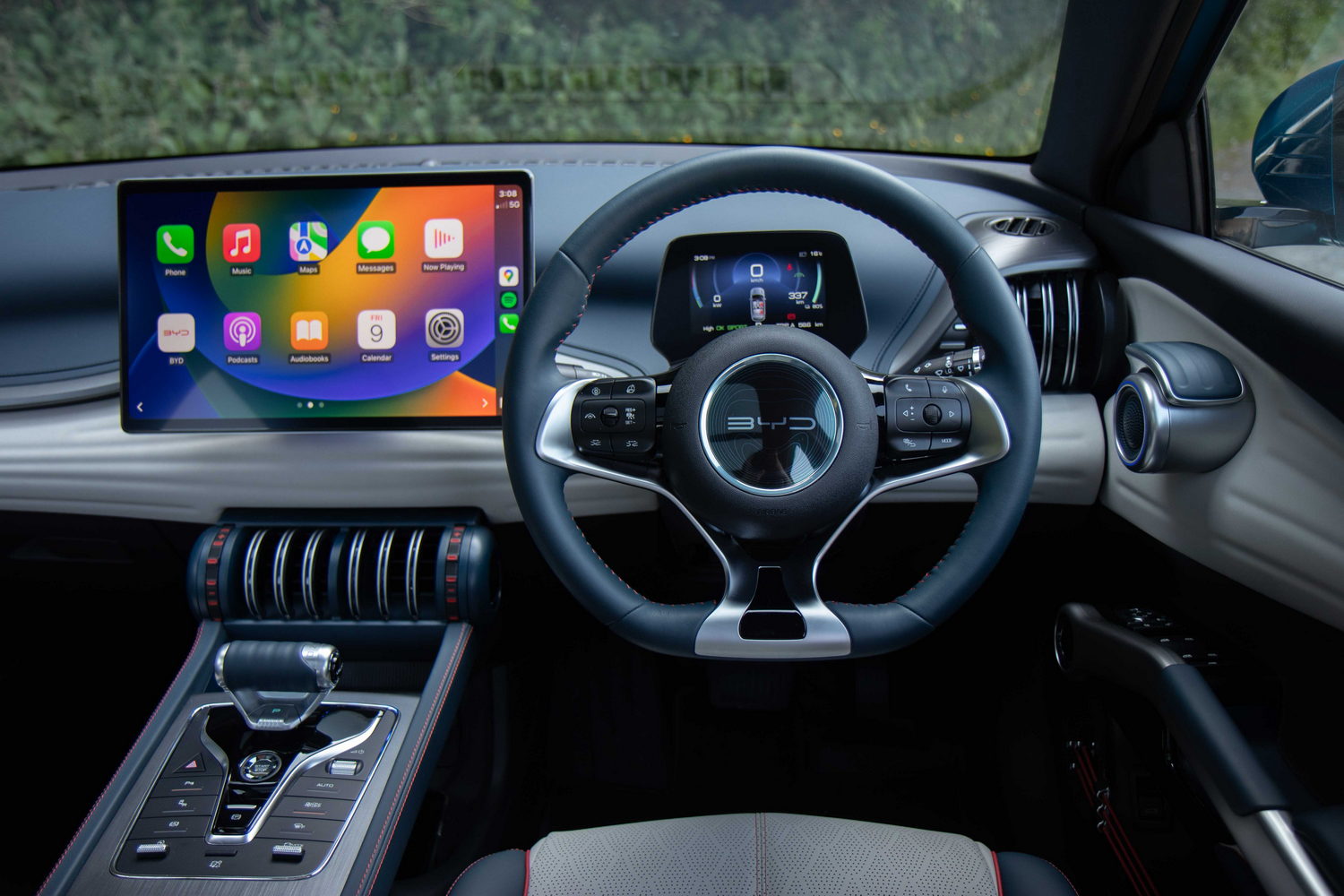
بي واي دي Atto 3 وApple CarPlay: دليل الإعداد ونصائح الاستخدام
لمالكي سيارات BYD Atto 3 في العالم العربي، يعد تشغيل Apple CarPlay لاسلكياً أحد أروع الميزات التي توفرها سيارتكم. بفضل تحديث النظام OTA 1.8 الذي تم إطلاقه في منتصف عام 2024، أصبحت معظم الموديلات تدعم هذه الميزة محلياً — دون الحاجة إلى قطع إضافية. استمتع بأوامر Siri الصوتية، وخرائط Apple Maps المحدثة، وموسيقاك المفضلة، كل ذلك بوضعية اليدين الحرتين. يغطي هذا الدليل كل شيء: التوافق، الإعداد، نصائح الشاشة الدوارة، وحل المشكلات.
نظرة عامة على توافق Apple CarPlay في BYD Atto 3
بمجرد تثبيت إصدار OTA 1.8، توفر Atto 3 تجربة CarPlay لاسلكية أصلية ومستقرة. تدعم هذه الميزة جميع الموديلات التي تم شراؤها في منطقة الخليج والشرق الأوسط منذ أواخر عام 2023 فصاعداً، سواء فئة Standard أو Extended، بمجرد اكتمال التحديث.
الموديلات المدعومة
جميع موديلات Atto 3 التي تعمل بنظام OTA إصدار 1.8 أو أعلى.
وضعية عرض الشاشة
يقوم CarPlay تلقائياً بتحويل الشاشة الدوارة إلى الوضع الأفقي. الوضع العمودي غير مدعوم حالياً.
سلكي أم لاسلكي
بعد تحديث 1.8، يصبح الاتصال لاسلكياً بالكامل عبر البلوتوث ونقطة اتصال الواي فاي المدمجة.
الفوائد العملية
تحديثات حركة المرور الحية، التحكم الصوتي عبر Siri، والاتصال التلقائي في كل رحلة.
كيف تتأكد من توفر CarPlay بعد تحديث OTA؟
من شاشة المعلومات والترفيه، اذهب إلى الإعدادات ← النظام ← الأجهزة المتصلة وابحث عن أيقونة CarPlay. إذا لم تكن موجودة، تحقق من وجود تحديثات نظام معلقة وقم بتثبيتها.
التحضير: قائمة التحقق قبل الإعداد
قبل البدء، خذ دقيقتين للتأكد من هذه النقاط لضمان عملية اتصال سلسة.
📋 قائمة التحقق السريعة
- قم بتحديث جهاز الآيفون الخاص بك إلى نظام iOS 16 أو أحدث.
- تأكد أن سيارة BYD تعمل بـ إصدار OTA 1.8 أو أعلى.
- قم بتفعيل البلوتوث والواي فاي في هاتفك.
- لضمان استقرار الإشارة، ضع الهاتف بالقرب من الكونسول الوسطي أثناء الاقتران.
- قم بإجراء الإعداد والسيارة في وضعية الوقوف التام — لا تحاول ذلك أثناء القيادة.
هل حاولت يوماً توصيل جهازك وأنت في وسط زحام مدينة مثل الرياض أو دبي؟ من فضلك لا تفعل. توقف جانباً، أكمل الإعداد، ثم انطلق بأمان. بضع دقائق من التوقف توفر الكثير من القلق.
دليل الإعداد خطوة بخطوة لـ Apple CarPlay اللاسلكي
بمجرد الاقتران لأول مرة، سيصبح الاتصال تلقائياً في كل مرة تدخل فيها السيارة.
الوصول إلى وضع CarPlay عبر شاشة السيارة
ابدأ تشغيل السيارة، وانتظر حتى تدور الشاشة لوضعيتها. اضغط على أيقونة Apple CarPlay في الشاشة الرئيسية أو ابحث عنها في قائمة الأجهزة المتصلة.
الاقتران عبر البلوتوث في الآيفون
في هاتفك، اذهب إلى الإعدادات ← Bluetooth واختر سيارتك BYD. وافق على طلب الاقتران فور ظهوره، ثم أكد الاتصال على شاشة السيارة.
تخصيص الإعدادات
اختر لغة Siri وتفضيلات الإشعارات. بعد عدة رحلات، سيتصل CarPlay تلقائياً في كل مرة تبدأ فيها القيادة.
قام "عمر"، وهو مالك Atto 3 في دبي، بإكمال الإعداد في أقل من خمس دقائق. والآن، تعمل خرائط جوجل وموسيقى أبل تلقائياً بمجرد دخوله السيارة للذهاب للعمل.
نصائح حصرية لتحسين أداء الشاشة الدوارة
شاشة BYD الدوارة هي ميزة فريدة، ولكن للحصول على أفضل تجربة مع CarPlay، يفضل اتباع الآتي:
يعمل CarPlay حصرياً في الوضع الأفقي. عند تشغيله، ستدور الشاشة تلقائياً لضمان عرض واجهة المستخدم بشكل منظم وسهل القراءة.
حل مشاكل العرض مع الشاشة الدوارة
إذا ظهرت الأيقونات بحجم غير طبيعي، قم بـ قفل الشاشة في الوضع الأفقي أثناء عمل CarPlay. تجنب تدوير الشاشة يدوياً أثناء الاستخدام لمنع حدوث أخطاء في العرض.
حل المشكلات الشائعة والإصلاحات السريعة
رغم الدعم الرسمي، قد تحدث بعض الهفوات التقنية البسيطة. إليك الحلول المجربة:
❌ أيقونة CarPlay لا تظهر أو فشل الاتصال
أعد تشغيل نظام الشاشة: اضغط مع الاستمرار على زر الصوت (بجانب ناقل الحركة) لمدة 10 ثوانٍ. هذا الحل السحري يحل معظم المشاكل فوراً.
⚠️ بطء في النظام أو انقطاع متكرر
أغلق التطبيقات التي تعمل في خلفية الآيفون. تأكد من إعدادات نقطة الاتصال في السيارة، ويفضل تبديل التردد إلى 5 GHz إذا كان متاحاً لضمان سرعة نقل البيانات.
🔇 لا يوجد صوت أو صوت الملاحة غير طبيعي
تحقق من مصدر الصوت في واجهة CarPlay. غالباً ما يكون إيقاف البلوتوث وإعادة تشغيله كافياً لحل المشكلة فوراً.
🚀 8 نصائح احترافية لتجربة أفضل
- استخدم خرائط Apple للحصول على تنبيهات زحام الطريق اللحظية وإعادة التوجيه التلقائي.
- اجعل Siri تقوم بكل شيء — الأوامر الصوتية تبقي يديك على المقود وعينيك على الطريق.
- التنقل السلس بين تطبيقات الموسيقى مثل أنغامي، سبوتيفاي، أو أبل ميوزيك.
- تفعيل الاتصال التلقائي لتبدأ تجربتك بمجرد ركوب السيارة.
- قفل الشاشة أفقياً لمنع أي خلل رسومي أثناء القيادة.
- تثبيت تحديثات OTA فوراً لضمان الحصول على أحدث تحسينات الاستقرار.
- اشحن هاتفك — الاتصال اللاسلكي يستهلك البطارية، لذا استخدم شاحن السيارة اللاسلكي.
- مسح سجلات الاقتران القديمة إذا واجهت مشاكل مستمرة لضمان اتصال "نظيف" وجديد.
الأسئلة الشائعة
س: هل تدعم Atto 3 نظام CarPlay السلكي؟
الموديلات القديمة كانت تتطلب سلكاً، ولكن بعد تحديث 1.8، أصبح الوضع اللاسلكي هو الأساسي والمدعوم بالكامل.
س: هل أحتاج للاقتران في كل مرة؟
لا، بعد الإعداد الأول، سيتصل النظام تلقائياً خلال ثوانٍ من تشغيل المحرك.
إعداد Apple CarPlay اللاسلكي في BYD Atto 3