كيف تستمتع بالبث الحقيقي مباشرة على شاشة سيارتك باستخدام Carlinkit TBox Plus
مقدمة: لماذا لا يمكنك استخدام Netflix مباشرة عبر Apple CarPlay؟
بالنسبة للعديد من السائقين، قد يكون نظام المعلومات والترفيه المدمج عمليًا، ولكنه غالبًا محدود للغاية.
يوفر CarPlay الملاحة، والمكالمات، والموسيقى، وبعض التطبيقات المحددة – لكن بث الفيديو مثل Netflix أو Disney+ أو YouTube غير مسموح به.
هذا تقييد مقصود من Apple لتجنب تشتيت الانتباه. لكن ماذا لو:
- يحتاج أطفالك إلى الترفيه خلال الرحلات الطويلة؟
- كنت تشحن سيارتك الكهربائية وتريد استغلال الوقت؟
- أو كنت ترغب ببساطة في الحصول على نظام ترفيهي متكامل داخل السيارة؟
الحل هو: CarPlay AI Box، الذي يستخدم منفذ CarPlay في سيارتك لتشغيل نظام Android كامل على شاشة السيارة.
وهنا تأتي سلسلة Carlinkit Tbox Multimedia VideoBox لتقدم لك هذا الحل.
ما هو CarPlay AI Box – ولأي غرض صُمم؟
في فئة منتجات Carlinkit Tbox Multimedia VideoBox ستجد أجهزة ذكية تعمل بتقنية التوصيل والتشغيل عبر منفذ USB الخاص بـ CarPlay في السيارة.
لا تستبدل هذه الأجهزة أي جزء من عتاد سيارتك – لا يتم تفكيك أو تعديل أي شيء. بل:
- تعمل سيارتك كالمعتاد.
- بمجرد توصيل الصندوق، يظهر نظام Android كامل على الشاشة الأصلية.
- يمكنك تثبيت التطبيقات، بث الفيديو، أو العودة إلى CarPlay اللاسلكي أو Android Auto اللاسلكي.
مهم:
يمكن استخدام هذه الأجهزة فقط في السيارات المجهزة مسبقًا بـ Apple CarPlay السلكي أو Android Auto السلكي.
يرجى الملاحظة: سيارات Tesla وBMW غير متوافقة مع هذا المحول.
وهو متوافق مع معظم العلامات الأخرى مثل VW وMercedes وAudi وFord وToyota وHonda وOpel وNissan وRenault وغيرها الكثير.
لماذا نوصي بشكل خاص بـ Carlinkit TBox Plus؟
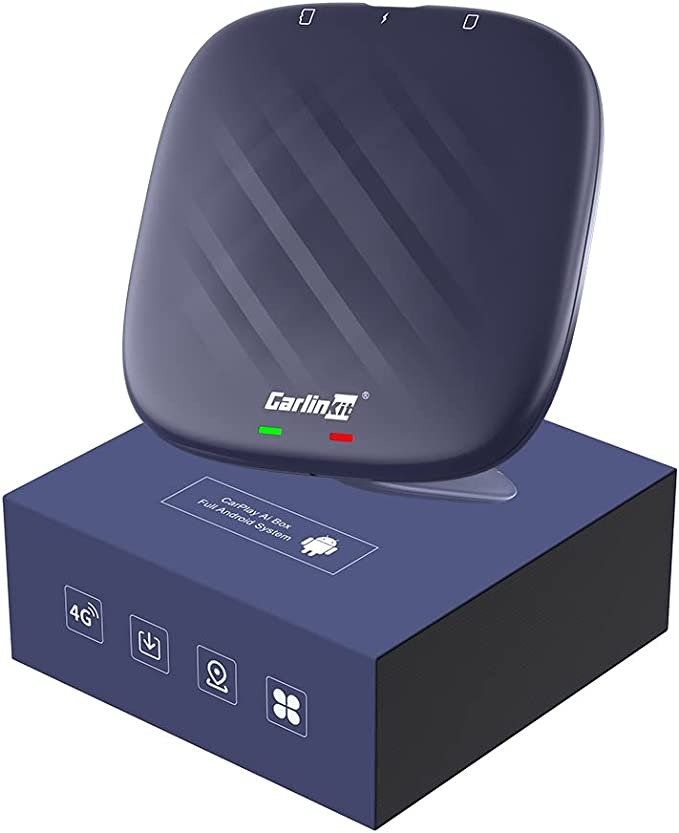
من بين نماذج Tbox المختلفة، يبرز Carlinkit TBox Plus بوضوح – ليس فقط للاستخدام اليومي، بل خصوصًا لاستخدامات البث مثل Netflix أو YouTube.
سريع وقوي بفضل معالج Qualcomm ثماني النواة
يعتمد TBox Plus على معالج Qualcomm Snapdragon ثماني النواة، والمجهز بشريحة Snapdragon QCM6125 المصممة خصيصًا لمعالجة Android بسلاسة.
وهذا يعني:
- عدم وجود تقطّع أثناء البث
- فتح التطبيقات بسرعة
- تنقل مستقر
- أوقات تحميل قصيرة
وهذه الأداءات ضرورية لخدمات الفيديو مثل Netflix.
Android 13 – برنامج حديث، مستقر، ومواكب للمستقبل
يوفر نظام Android 13 المدمج:
- الوصول إلى عدد لا يحصى من التطبيقات
- واجهة حديثة
- تحسينات أمنية للنظام
- توافق عالي مع خدمات البث الحديثة
يمكنك استخدام متجر Google Play أو تثبيت التطبيقات مباشرة عبر المتصفح (APK).
ذاكرة كبيرة: 4GB RAM + 64GB تخزين داخلي / 8GB RAM + 128GB تخزين داخلي
يُعد التخزين الداخلي من الأكبر في هذا القطاع:
- تعدد المهام بدون تأخير
- مساحة كافية للتطبيقات والتحميلات والمحتوى غير المتصل
- مثالي لتحميل المسلسلات أو الأفلام من Netflix
WiFi مزدوج النطاق & Bluetooth 5.0
لمشاهدة الفيديوهات بدون انقطاع، تحتاج إلى اتصال إنترنت جيد.
يدعم TBox Plus:
- WiFi 2.4G & 5.8G
- Bluetooth 5.0
وبذلك تحصل دائمًا على اتصال سريع ومستقر – سواء عبر نقطة الاتصال بالهاتف أو شبكة السيارة.
GPS مدمج
تتيح الشريحة المدمجة GPS:
- الملاحة مباشرة من نظام Android
- استخدام Google Maps وWaze وHere WeGo وغيرها بدون هاتف
ما يجعل الصندوق نظام ملاحة Android متكامل داخل السيارة.
مثالي لـ Netflix – لعدة أسباب
- معالج قوي → تشغيل سلس
- ذاكرة كبيرة → مكتبة ضخمة للمحتوى غير المتصل
- Android 13 → دعم ثابت للتطبيقات
- WiFi سريع → بدون انقطاعات
باختصار: تم تصميم TBox Plus تمامًا لهذا النوع من استهلاك الوسائط.
كيفية إعداد Netflix على TBox Plus – خطوة بخطوة
أحد أكبر ميزات TBox Plus هو سهولة الاستخدام. يستغرق الإعداد بضع دقائق فقط.
الخطوة 1: توصيل الصندوق
- قم بتوصيل TBox Plus بمنفذ USB-CarPlay في سيارتك.
- خلال ثوانٍ، ستظهر واجهة Android.
لا أدوات، لا تعديل – إنه توصيل وتشغيل فعليًا.
الخطوة 2: إنشاء اتصال بالإنترنت
- فعّل نقطة الاتصال في هاتفك.
- افتح إعدادات WiFi في الصندوق.
- اتصل بنقطة الاتصال.
للبث، من المهم وجود اتصال مستقر – يُفضل استخدام 5GHz إن كان متوفرًا.
الخطوة 3: تثبيت Netflix
لديك خياران:
الخيار A – عبر متجر Google Play
- افتح Play Store
- ابحث عن “Netflix”
- ثبّت التطبيق
- سجّل دخولك بحسابك
الخيار B – تثبيت Netflix عبر APK
- افتح المتصفح
- قم بتنزيل ملف Netflix APK الرسمي
- ثبّت التطبيق وابدأ التشغيل
الخطوة 4: الاستمتاع بـ Netflix
بعد تثبيت التطبيق:
- افتح التطبيق
- اختر ملف المستخدم
- شاهد الأفلام والمسلسلات
- اختياري: حفظ المحتوى للمشاهدة دون اتصال
خدمات فيديو أخرى: YouTube، Disney+، Prime Video
بالإضافة إلى Netflix، يمكنك تثبيت أي تطبيق متوافق مع Android على TBox Plus، مثل:
- YouTube / YouTube Vanced / CarStream
- Disney+
- Twitch
- Plex أو Kodi
وبذلك تحوّل شاشة سيارتك إلى نظام ترفيهي كامل.
الأسئلة الشائعة (FAQ)
هل يمكنني التبديل بين Android وCarPlay القياسي؟
نعم.
بنقرة واحدة يمكنك التبديل إلى CarPlay اللاسلكي أو Android Auto اللاسلكي.
هل أحتاج إلى هاتف ذكي؟
فقط فعّل نقطة الاتصال في هاتفك – يمكن للجهاز العمل بشكل مستقل بعدها.
الخلاصة: TBox Plus هو أفضل حل للاستمتاع بـ Netflix داخل السيارة
يفتح Carlinkit TBox Plus آفاقًا جديدة تمامًا:
- تجربة Android كاملة داخل السيارة
- أداء ثابت لـ Netflix وYouTube وغيرها
- تركيب سهل
- توافق عالي
- سعة تخزين كبيرة
- نظام Android حديث
إذا كنت ترغب في تحديث سيارتك بدون تعديلات كبيرة – ودون إنفاق آلاف اليورو على شاشة جديدة – فإن Carlinkit TBox Plus هو أحد أفضل الحلول في السوق.